
 Fonera mini
 Fonショップwi-fi
 Fon Rental WiFi
 Fon光
Fon光 FON premium ID
 FON camera
news
FONに関するニュース一覧

- ニュース
- キャンペーンで配布・販売していた製品の サポート終了および、コミュニティーWiFiの終了のお知らせ
お知らせ
キャンペーンで配布・販売していた製品の サポート終了および、コミュニティーWiFiの終了のお知らせ
平素より弊社製品をご愛顧いただき、誠にありがとうございます。 この度、長年ご愛顧いただいておりました弊社Fonルーター製品のうち、下記製品の保守サポートを2020年2月1日をもちまして、終了させていただく事になりました。
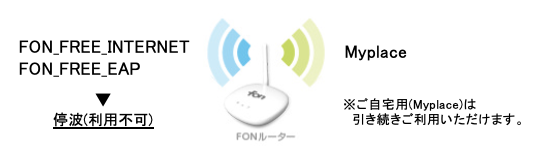
保守サポート終了に伴い、下記記載のコミュニティーWiFiも順次停波いたします。
発売以来、少しでも長くお客様のご愛顧にお応えすべく努力を続けて参りましたが、OS及びハードウェア等の環境の変遷に伴い、サポート体制を維持する事が困難な為、過去の製品のサポートを終了させていただく事となりました。
なお、ご自宅でご利用いただいておりますプライベート用のWiFi「MyPlace」はそのままご利用いただけます※。
※メーカー保証期間は超過しているため、サービスの保証を行うものではございません。
これまでのご愛願に対し厚く御礼申し上げます。
今後とも弊社製品に変わらぬご支援、ご愛顧を賜わりますよう、よろしくお願い申し上げます。
停波時期
2021年2月1日以降順次
対象ルータ
SBとのキャンペーンで配布・販売していたFONルーター(2010年~2016年5月ころ)
-FON2305E
-FON2405E
-FON2601E

対象コミュニティサービス(SSID)
-「FON_FREE_INTERNET」
-「FON_FREE_EAP」