FONおよびLa Fonera+に関するよくある質問とその回答です。
FONに参加するにはどうしたらいいのですか。
「Foneroになろう」の手順に従い、Webサイト上で登録を行ってください。現在日本で参加できるのは「Linus」メンバーのみです。登録にはFONのルーター「La Fonera」もしくは「La Fonera+」が必要です。
登録をすませたのに「Alien」のままで「Linus」になれません。
ルーター情報を登録するまでは「Alien」です。ルーターを設置したら必ず登録を行ってください。
パスワードを忘れてしまいました。
こちらのページでメールアドレスを入力してください。パスワードを再通知いたします。
ユーザーゾーンでAddress Informationを修正しようとすると「ADDRESS_FLOOR_NEEDED」エラーが検出されます。
「マンション/ビル、部屋番号」の項目が未入力になっています。入力する必要がない場合は、スペース(半角でも可)を入力してください。
メールアドレスを変更したい。
メールアドレスの変更はできません。再度新規登録を行なってください。La Fonera/La Fonera+を登録している場合は、FONのサポートまでお問い合わせください。
退会する場合はどうしたらのいいのですか。
登録メールアドレスから「unsubscribe@fon.com」にEメールを送信ください。退会処理いたします。
住所は英語で入力するのですか。
国際的にサービスを展開しているため、英語での住所入力をお願いしております。基本的に表記は番地からになります。
〒xxx-xxxx 東京都千代田区外神田x-x-xx
は、
x-x-x Sotokanda Chiyoda-ku Tokyo xxx-xxxx Japan
になります。
Fon Mapsの住所は正確に入力した方がよいのでしょうか。
Fon Mapsには「USER Zone」の「FONソーシャルルータの設定」にて設定したマップ情報と住所が表示されます。詳細な位置情報を入力したくないという場合は当社の顧客ケア・サポート・サービスにお問い合わせください。
La Fonera情報の登録方法がわかりません。
「FON_」で始まるLa Foneraの公開用アクセスポイントに接続してFONのサイトにログインしてください。ルーターを登録するようガイドが表示されますので、その指示に沿って登録してください。
設定は終えたのですが、現在インターネットに接続していません。
ルーター情報を登録後、30日以上アクセスポイントを開放しなかった場合、ID・パスワードが無効になってしまいます。登録したら接続してアクセスポイントを開放してください。
無線LANが使えるマシンがありません。
有線LAN接続でもLa Foneraの設定を変更すること可能です。方法は「La Fonera/La Fonera+の設定>無線LAN環境がない場合」をご覧ください。 なお、La Foneraの登録完了には無線LAN機器(Webブラウザの使える機器)が必要ですので、別途ご用意ください。La Fonera+の場合は有線LANでも登録ができるので、そのままLa Fonera+のLANへパソコンを接続してご利用ください。
アクセスポイントに接続できません。
公開アクセスポイントは、DHCPによる自動IPアドレス取得です。IPアドレスを固定している場合は、IPアドレスを自動で取得する設定に変更してください。
La Foneraの設定をしたいのですが、IPアドレスがわからなくなってしまいました。
La Forenaの家庭用アクセスポイントに接続してください。接続した状態で、Windowsメニューの「ファイル名を指定して実行」を選択し、「cmd」といれてコマンドプロンプトを開いてください。続いて、「ipconfig」と入力、「Enter」を押すとあなたのPCのIPアドレス情報が表示されます。その中の「Default Gateway」の数字がLa FoneraのIPアドレスになります。
家庭用のアクセスポイントだけ使いたいのですが。
FONはみんなでアクセスポイントを共有しようというコミュニティーです。申し訳ありませんが、アクセスポイントの個別の停止機能はご用意しておりません。
公開用のアクセスポイントでPSPやニンテンドーDSのネットワークゲームを楽しみたいのですが。
接続認証にWebブラウザが必要なので、パブリックAP(FON_AP)でネットワークゲームはできません。プライベートAP(MyPlace)で接続する場合はほぼ可能です。Webブラウジングは問題なく利用できます。
PSPでプライベートAP(MyPlace)に接続できません。
ファームウェアのバージョンで対応できる暗号化が異なります。デフォルトのWPAでの接続ができない場合は、ファームウェアのアップデートか、「La Foneraの設定」を参考にLa Foneraの設定を以下のようにご変更ください。
1)「プライベートWiFi」設定画面を開く。
2)認証の種類を、「WEP」に変更し、キーの設定をして「更新する」ボタンをクリック。
3)PSPのネットワーク設定で、アクセスポイントを検索し設定してください。
ニンテンドーDSでプライベートAP(MyPlace)に接続できません。
「La Foneraの設定」を参考に、La Foneraの設定を以下のようにご変更ください。
1)「プライベートWiFi」設定画面を開く。
2)認証の種類を、「WEP」に変更し、キーの設定をして「更新する」ボタンをクリック。
3)ニンテンドーDSのWiFiコネクション設定で、アクセスポイントを検索のうえ設定を行なってください。
Wiiを繋ぎたいのですが。
WiiにはMyPlaceへデフォルトのままで接続設定ができます。
MacでプライベートAP(MyPlace)に接続できません。
「La Foneraの設定」を参考に、La Foneraの設定を以下のようにご変更ください。
1)「プライベートWiFi」設定画面を開く。
2)認証の種類を、「WPA2」に変更して「更新する」ボタンをクリック。
Intel PRO/Wireless 3945ABG無線LANチップセット搭載のノートPCで通信遅延が起こります。
La Fonera とIntel PRO/Wireless 3945ABG無線LANチップセットのPSP(節電ポーリング機能)機能に互換性がないために発生する問題です。チップセットの確認は、デバイスマネージャーを開き、ネットワークアダプタの項目をご覧ください。(コントロールパネル>システム>ハードウェア>デバイスマネージャーと移動) 該当する場合は、最新のドライバーをダウンロードして導入してください。
・解決方法
1)デバイスマネージャーを開き、Intel PRO/Wireless 3945ABGのプロパティを開いてください。
2)詳細設定>電源管理(プロパティ)を選択し、デフォルト値使用を解除して最大に設定してください。すでに最大となっている場合は、一旦設定を変更してから最大に再設定してください。
※以上の方法によりアダプタCAM(Continually Aware Mode)に設定し、PSP機能を解除してください。
・Intel 3945ABGを使用する代表的なノートPC SONY VGN-TX92、72(x2シリーズ)、Lenovo Thinkpad X60など
WEPキーはどう設定はするのですか。
La Foneraの設定のWEP設定画面をご覧ください。有効キーを「1」にした場合は、下の「Key 1」にWEPの暗号鍵を設定します。WEPの暗号鍵は、文字列(半角英数字)か16進数(0~9、A~Fの文字列)を使います。La Foneraで扱えるWEPの暗号鍵は、WEP(128bit)、16進数です。0~9、A~Fの文字を使って、26文字のキーを設定してください。
※WEP(128bit)で文字列しか扱えない機器もあります。例えばWindows XPのWEPの暗号鍵は文字列しか扱えません。このような場合、先に文字列を決めてそれを16進数に変換してLa Foneraに登録すればWindows XPとLa Foneraの接続ができるようになります。
(例)「xxxxxxxxxx」という文字列を暗号鍵に決めて、16進数に変換。変換すると「xxxxxxxxxxxxxxxxxxxxxxxxxxx」になりますので、これをLa Foneraに設定します。変換表はこちらをご覧ください。
複数のLa Foneraを接続したら繋がりにくくなりました。
| 1ch | 6ch | 11ch |
| 2ch | 7ch | |
| 3ch | 8ch | |
| 4ch | 9ch | |
| 5ch | 10ch |
La Foneraを初期化したいのですが。
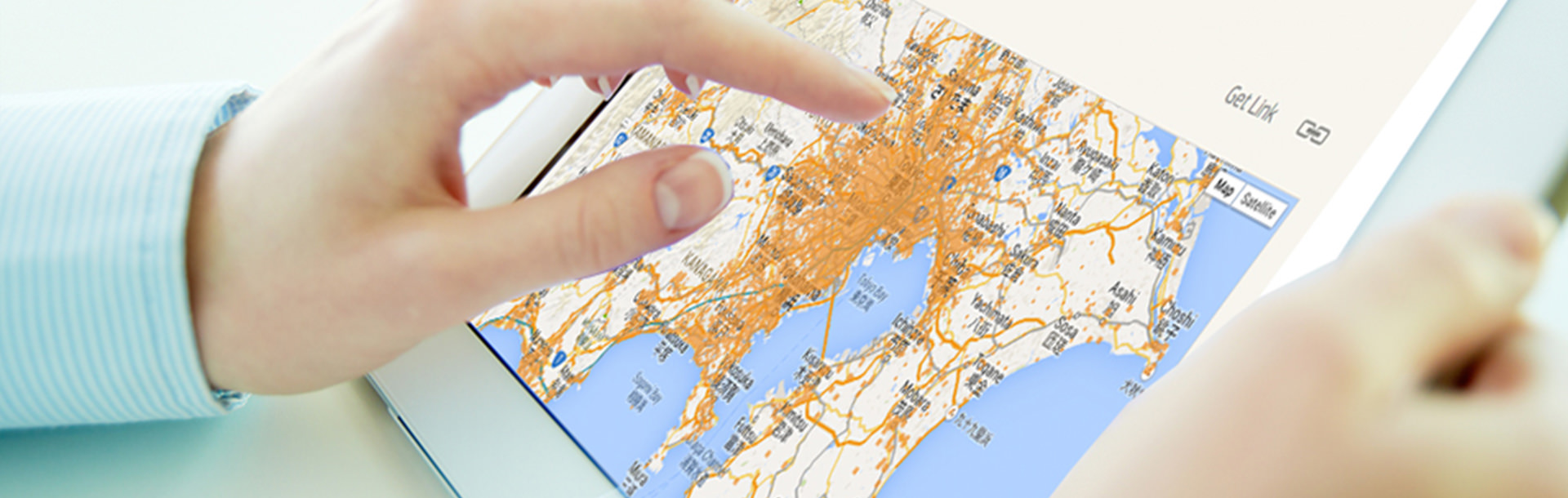
FON Mapsの使い方を教えてください。
FON Mapsを開いて、右上の「Legend(説明)」を押すと以下のように表示されます。それぞれのアイコンの意味は以下のとおりです。
![]() | ![]() |
「Foneros in the world(世界中のフォネロ)」を再表示します。
![]() | ![]() |
現在いる地点から一番近い稼動中のアクセスポイントを検索します。

最後にマップが更新されたのがいつかを表示します。UTC表記なので、日本時間に直したい場合は+9時間してください。

「Search for Foneros(フォネロの検索)」で検索した際、検索結果の位置を示します。

世界地図表示時に、大陸地図へズームします。

大陸地図表示時に、世界地図へズームします。

世界地図表示時に、都市・地域にズームします。

FON Mapsは1時間おきに更新されています。その更新時に稼動中のアクセスポイントを示します。

登録されて稼動が確認されたアクセスポイントの位置と、カバーする範囲を示します。稼動中でないアクセスポイントを含む場合もあります。

Foneroの所在位置です。ルーターの登録がまだか、ルーターが一度も稼動していない場合、このアイコンで表示されます。

ユーザーによってポータルページに情報が追加されているアクセスポイントです。情報のカスタマイズに付いてはこちら。

ヨーロッパにおけるFONのリテールパートナー所在地です。
位置を登録(変更)したのに表示に反映されません。
マップの更新は1時間ごとに行われます。時間をおいてご確認ください。
FONのようなサービスを約款で制限しているISP(プロバイダー)もあるようですが。
FONでは各プロバイダー様と話し合いを進めており、これまでトラブルに発展したケースもありません。尚、正式に提携しているプロバイダーについては、こちらのページで確認いただけます。


ページの先頭に戻る