FONとは > 接続・登録

Foneroになろう

接続・登録の前に以下の点をご確認ください。

 
● すでにFoneroとして登録を済ませているか。
※登録をせずに接続しても、そのまま登録作業に入ることもできますが、事前の登録をおすすめします。登録はこちらのページから。
● ブロードバンド接続のインターネット環境が準備あるか。
● ご使用中のモデム・ルーターに未使用のLANコネクタがあるか。
※USB接続タイプのモデムは使用できません。
● 無線LANに接続してインターネットが利用できる機器があるか。
※La Foneraの登録・設定は無線LANを通してブラウザ上で行います。有線LAN接続経由では登録できません。La Fonera+は有線での登録も可能です。

STEP1・接続

ご使用中のモデム・ルーターにLa Fonera/La Fonera+を接続します。

●La Foneraの場合
お使いのモデムまたはルーターのLANポートと、La FoneraのLANポートを繋ぎ、ACアダプターをコンセントに挿してください。 およそ3分で、La Fonera上のInternetランプとPowerランプが写真のように点灯します。これで接続は完了です。
●La Fonera+の場合
お使いのモデムまたはルーターのLANポートと、La Fonera+のWANポート(白いLANポート)を繋いで、ACアダプターをコンセントに挿してください。 POWERのランプがオレンジからグリーンに変わったら、接続が完了したサインです。

STEP2・受信確認

お手持ちのノートパソコンなど無線LAN機器でアクセスポイントを探してみてください。写真のようにアクセスポイント「FON_AP」「MyPlace」が現れていればLa Fonera/La Fonera+は正常に起動しています。

「FON_AP」は実際にFoneroに開放するアクセスポイントです。 「MyPlace」は家庭での使用を前提としたアクセスポイントです。

詳しくは別項にて紹介します。

FONにあなたのLa Fonera/La Fonera+を登録します。

●La Foneraの場合

無線LAN機器で「FON_AP」アクセスポイントへの接続を行ないます。有線LAN経由での接続では登録ができませんのでご注意ください。接続が確立したら、インターネットブラウザを立ち上げてください。登録画面が表示されますので、ここで事前に登録しておいたID(メールアドレス)とパスワードを「LOGIN」に入力してください。

ログインすると写真のような画面になります。

イエローのアイコン表示でLa Foneraの登録を促すメッセージが出ています。これをクリックしてLa Foneraを登録してください。この設定が済むとあなたは「Linus」としてFONのメンバーに迎えられます。

●La Fonera+の場合

La Fonera+の登録は、有線LAN経由、無線LAN経由(MyPlace)どちらからでも可能です。

MyPlace経由の場合、La Fonera+の裏側に記載されているS/N(シリアルナンバー)をネットワークキーとして入力してください。

接続が確立したら、インターネットブラウザを立ち上げ、以下のアドレスでルーターの設定画面へアクセスしてください。
192.168.10.1
写真のような画面が表示されますので「Click here to register your La Fonera」のアイコンをクリックしてください。

クリックする登録済みであることを確認する画面が表示されます。右の欄からログインしてください。

STEP4・位置情報の登録

登録を終えると写真のような画面が表示されます。

ここで必要なデータを入力してください。あなたの登録した住所の近辺の地図が表示されます。中央の赤いピンをドラッグしてルーターの詳細な位置情報を登録してください。

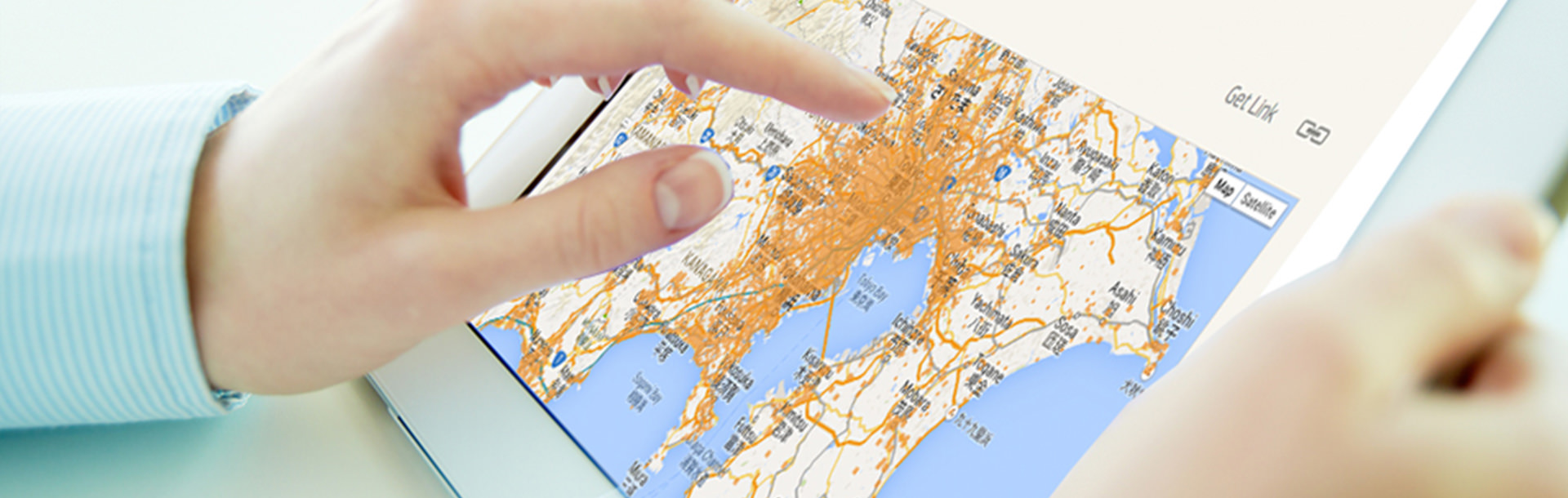
ルーターの位置情報を登録したら、是非「FON Maps」をご覧ください。(FON Maps利用方はFAQをご覧ください)自分の設定した位置にあなたのアクセスポイントが表示されていますか?もし間違っていても修正が可能です。詳細は「USER Zoneの使い方」を参照ください。

以上でLa Fonera/La Fonera+の登録は完了です。

▲ ページの先頭に戻る